
הפורום כעת לקריאה בלבד, לקריאה נוספת.
צילום מסך בכרום ללא תוסף
-
אפשר לבצע צילום מסך בדפדפן גוגל כרום ללא תוסף\תוכנה.
-
פתחו את "כלי מפתחים"
ע''י לחצן ימני > בדוק. או בצירוף המקשיםCtrl+Shift+I -
בחלון שיפתח לחצו על שלוש הנקודות בצד ימין למעלה > בחרו ב
Run Command(הפעל פקודה).
אפשר גם ע''י צירוף המקשיםCtrl+Shift+P -
בתיבת הטקסט הקלידו את הפקודה:
Screenshot -
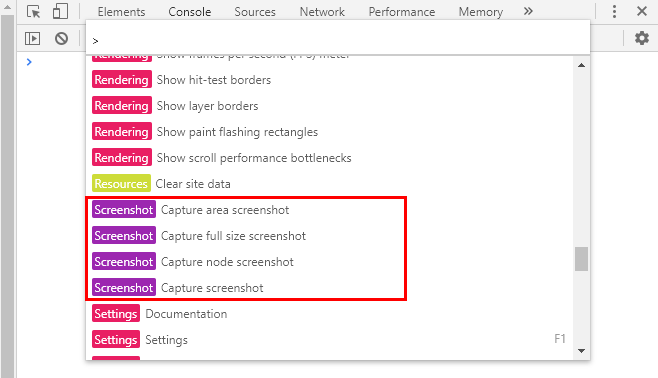
כעת תוכלו לבחור מתוך 4 אפשרויות:
- לכידה, תוכלו לסמן את החלק שברצונכם לצלם <---- Capture area screenshot
- גולל ומצלם את כל הדף <---- Capture full size screenshot
- מצלם את תוכן התגית הנבחרת בCapture node screenshot ----> DevTools
- צילום מסך של החלק המוצג בלבד ללא גלילה <---- Capture screenshot
לאחר הבחירה באפשרות הרצויה תוכלו להוריד ולשמור את התמונה.בהצלחה.
-
-
אפשר לבצע צילום מסך בדפדפן גוגל כרום ללא תוסף\תוכנה.
-
פתחו את "כלי מפתחים"
ע''י לחצן ימני > בדוק. או בצירוף המקשיםCtrl+Shift+I -
בחלון שיפתח לחצו על שלוש הנקודות בצד ימין למעלה > בחרו ב
Run Command(הפעל פקודה).
אפשר גם ע''י צירוף המקשיםCtrl+Shift+P -
בתיבת הטקסט הקלידו את הפקודה:
Screenshot -
כעת תוכלו לבחור מתוך 4 אפשרויות:
- לכידה, תוכלו לסמן את החלק שברצונכם לצלם <---- Capture area screenshot
- גולל ומצלם את כל הדף <---- Capture full size screenshot
- מצלם את תוכן התגית הנבחרת בCapture node screenshot ----> DevTools
- צילום מסך של החלק המוצג בלבד ללא גלילה <---- Capture screenshot
לאחר הבחירה באפשרות הרצויה תוכלו להוריד ולשמור את התמונה.בהצלחה.
-
-
@בערל אמר בצילום מסך בכרום ללא תוסף:
- פתחו את "כלי מפתחים"
ע''י לחצן ימני > בדוק. או בצירוף המקשיםCtrl+Shift+I
או ע"י לחיצה על מקש F12
@ליכט אמר בצילום מסך בכרום ללא תוסף:
@בערל אמר בצילום מסך בכרום ללא תוסף:
- פתחו את "כלי מפתחים"
ע''י לחצן ימני > בדוק. או בצירוף המקשיםCtrl+Shift+I
או ע"י לחיצה על מקש F12
אפשר גם בלחיצה על שלוש הנקודות בצד שמאל למעלה > כלים נוספים > כלים עבור מפתחים...
העדפתי לכתוב את האפשרות הקלה ביותר, ושעובד אצל כולם.
אצלי צריך fn+f12 ...
- פתחו את "כלי מפתחים"
-
אפשר לבצע צילום מסך בדפדפן גוגל כרום ללא תוסף\תוכנה.
-
פתחו את "כלי מפתחים"
ע''י לחצן ימני > בדוק. או בצירוף המקשיםCtrl+Shift+I -
בחלון שיפתח לחצו על שלוש הנקודות בצד ימין למעלה > בחרו ב
Run Command(הפעל פקודה).
אפשר גם ע''י צירוף המקשיםCtrl+Shift+P -
בתיבת הטקסט הקלידו את הפקודה:
Screenshot -
כעת תוכלו לבחור מתוך 4 אפשרויות:
- לכידה, תוכלו לסמן את החלק שברצונכם לצלם <---- Capture area screenshot
- גולל ומצלם את כל הדף <---- Capture full size screenshot
- מצלם את תוכן התגית הנבחרת בCapture node screenshot ----> DevTools
- צילום מסך של החלק המוצג בלבד ללא גלילה <---- Capture screenshot
לאחר הבחירה באפשרות הרצויה תוכלו להוריד ולשמור את התמונה.בהצלחה.
-
-
אפשר לבצע צילום מסך בדפדפן גוגל כרום ללא תוסף\תוכנה.
-
פתחו את "כלי מפתחים"
ע''י לחצן ימני > בדוק. או בצירוף המקשיםCtrl+Shift+I -
בחלון שיפתח לחצו על שלוש הנקודות בצד ימין למעלה > בחרו ב
Run Command(הפעל פקודה).
אפשר גם ע''י צירוף המקשיםCtrl+Shift+P -
בתיבת הטקסט הקלידו את הפקודה:
Screenshot -
כעת תוכלו לבחור מתוך 4 אפשרויות:
- לכידה, תוכלו לסמן את החלק שברצונכם לצלם <---- Capture area screenshot
- גולל ומצלם את כל הדף <---- Capture full size screenshot
- מצלם את תוכן התגית הנבחרת בCapture node screenshot ----> DevTools
- צילום מסך של החלק המוצג בלבד ללא גלילה <---- Capture screenshot
לאחר הבחירה באפשרות הרצויה תוכלו להוריד ולשמור את התמונה.בהצלחה.
-
-
@aiib אמר בצילום מסך בכרום ללא תוסף:
@בערל א"א לעשות מזה סמניה? פשוט יותר קל להתקין תוסף...
אפשר. לא יודע איך...
@בערל אמר בצילום מסך בכרום ללא תוסף:
אפשר. לא יודע איך...
לענ"ד, אי אפשר.
יש כמה סימניות עבור צילומי מסך ברשת, אבל בינתיים לא מצאתי אף אחד שעובד...
הם לא עושים אותו דבר כמו ה-devtools אלא הם מבוססים על ספריות כמו html2canvas או dom-to-image. מה שה-devtools עושה הוא פעולה שאין הרשאות לקוד JS שרץ בתוך הדף לעשות.
זה אמור לעבוד, הבעיה בסימניות כנראה בגלל שהם לא מעודכנים. לא דיבגתי...






שלום! נראה שהשיחה הזו מעניינת אותך, אבל עדיין אין לך חשבון.
נמאס לכם לגלול בין אותם הפוסטים בכל ביקור? כשנרשמים לחשבון, תמיד תחזרו בדיוק למקום שבו הייתם קודם, ותוכלו לבחור לקבל התראות על תגובות חדשות (בין אם במייל, ובין אם בהתראת פוש). תוכלו גם לשמור סימניות ולפרגן ב-upvote לפוסטים כדי להביע הערכה לחברי קהילה אחרים.
בעזרת התרומה שלך, הפוסט הזה יכול להיות אפילו טוב יותר 💗
הרשמה התחברות